Aide
Foire aux questions
Tout ce qu’il faut savoir pour rejoindre Trap Los Santos, passer la whitelist et gérer ton compte.
Rejoindre le serveur
Comment rejoindre Trap Los Santos ?
Quelles sont les conditions ?
Comment me connecter en jeu ?
Comment relier mon Discord à FiveM ?
- Va sur le portail Cfx.re : portal.cfx.re/account/linked-accounts (connecte-toi si besoin).
- Sous l’icône Discord, clique sur « Link Account ».
- Clique sur « Go to Discord », puis sur « Autoriser ».
- Vérifie dans FiveM : Paramètres → Account, ton Discord doit apparaître dans « Linked Identities ».
Le serveur est-il gratuit ?
Whitelist (candidature)
C’est quoi la whitelist ?
Comment candidater ?
Combien de temps pour une réponse ?
J’ai été refusé, que faire ?
C’est quoi l’entretien vocal ?
Abonnement & boutique
C’est quoi TRP+ et TRP++ ?
Comment m’abonner ?
Comment annuler mon abonnement ?
Est-ce remboursable ?
L’abonnement se renouvelle-t-il automatiquement ?
Commandes & touches
F5 : le menu radial (roue d’interactions)
F5 ouvre le menu radial, ta roue d’interactions principale. Appuie sur F5 pour l’ouvrir, et de nouveau pour le fermer.Tu y trouves notamment :
- Général : gérer tes vêtements (retirer ou remettre veste, masque, chapeau, sac, gants...).
- Emotes : roue d’emotes, mains au mur, main sur le capot, à genoux.
- Véhicule (près d’un véhicule) : portes, sièges, coffre.
- TRAP : Refresh, afficher ou cacher le HUD, mode cinématique, Report, Avatar, Boutique, Boussole.
- Actions métier (en service) : actions Police, EMS, Mécanicien...
Les touches du serveur
Inventaire
- F2 Ouvrir l’inventaire
- K Inventaire secondaire / coffre
- Tab Barre d’accès rapide
- R Recharger l’arme
- Clic molette Inspecter son arme
- Clic droit Menu d’un item (retirer une lampe, un accessoire...)
- Ctrl + C Copier le numéro de série (souris sur l’arme)
Pour poser un accessoire (lampe, silencieux, viseur...), il faut d’abord sortir l’arme et l’avoir en main. Pour l’enlever, clic droit sur l’arme dans l’inventaire puis « Retirer des accessoires ». Le même menu permet aussi de « Vider le chargeur » : les balles sortent de l’arme et reviennent dans ton inventaire.
Interactions
- F5 Menu radial (roue d’interactions)
- F3 Centre de notifications
- 2 Lever les mains
- = Croiser les bras
- Ctrl S’accroupir (puis molette pour s’allonger)
- Espace Se retourner (une fois allongé)
- X Annuler l’agenouillement
- J Lever les bras
- . Ragdoll (se laisser tomber au sol)
Véhicule
- J Régulateur de vitesse
- B Ceinture de sécurité
- ← Clignotant gauche → Clignotant droit
- ↑ Feux de détresse (warning)
- H Phares (croisement, plein phare)
S’asseoir (pendant le placement)
- T Déplacer R Tourner Q Repère local/monde
- Clic gauche Glisser Entrée Valider Retour Annuler
S’accroupir et s’allonger (crawl)
- Ctrl : t’accroupir. Tu gardes ta démarche et tu peux même tirer accroupi.
- Ctrl + molette de la souris : change de posture jusqu’à t’allonger au sol (crawl), avec les animations de mise au sol et de déplacement à plat ventre.
- Espace : te retourner (du ventre sur le dos) une fois allongé.
À noter : on ne peut pas tirer en position allongée (seulement accroupi ou debout).
La carte du serveur (pause map)
Ce que tu peux y faire :
- Rechercher et filtrer tous les points d’intérêt (banques, magasins, concessionnaires, jobs/intérim, hôpitaux, services...) par nom, par catégorie ou via les filtres rapides.
- Favoris : mets tes lieux préférés en favori avec l’étoile (⭐). Le bouton ⭐ n’affiche alors plus que tes favoris, sur la carte comme dans la liste.
- Mode Dynasty 8 (agent immobilier) : le bouton 🏠 bascule en mode immo pour parcourir tous les biens à vendre, triés par onglets (Maisons, Restos, Stations, Commerces...).
- Clic gauche sur la carte : poser un point GPS, avec l’itinéraire qui s’affiche en voiture (reclique sur le marqueur pour le retirer). Clic droit : un marqueur personnel qui reste en place.
- Recentrer sur moi : le bouton 🎯 te ramène instantanément sur ta position.
- Mode Dessin : annote la carte au crayon, à la ligne, au rectangle, au cercle ou à la gomme. 12 couleurs, épaisseur réglable, bouton « Tout effacer ». Tes dessins sont privés et sauvegardés.
- Le bouton ⚙ ouvre le menu pause FiveM classique (configuration des touches, audio...).
En prime, le serveur a une minimap personnalisée (en bas à gauche, satellite et circulaire) qui suit en permanence ta position et ton orientation.
Les commandes RP de base
/meDécrit une action que ton personnage est en train de faire. Visible par les personnes proches.
Ex : /me sort lentement une cigarette de sa poche.
/doDécrit l’état, le contexte ou un fait visible autour du personnage. Sert à donner des informations aux autres joueurs.
Ex : /do Odeur d’essence très forte autour du véhicule.
Compte & support
Comment me connecter au site ?
Collectez-vous mon e-mail ?
Comment vider mon cache FiveM ?
Cache (dossier data)
- Clic droit sur ton raccourci FiveM → Ouvrir l’emplacement du fichier.
- Ouvre le dossier FiveM Application Data.
- Ouvre le dossier data.
- Supprime tous les fichiers/dossiers SAUF le dossier game-storage.
Logs
- Dans FiveM Application Data, ouvre le dossier logs.
- Supprime tout le contenu du dossier.
Crashes
- Dans FiveM Application Data, ouvre le dossier crashes.
- Supprime tout le contenu du dossier.
Réinitialiser son chat vocal
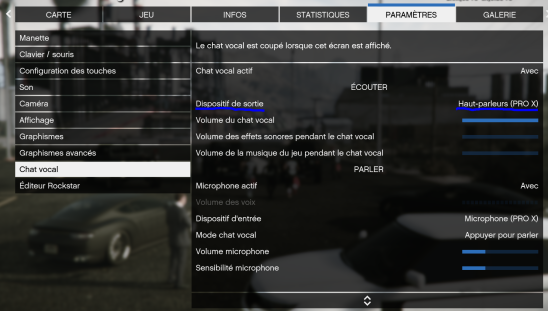
Dispositif d’entrée et de sortie
Si on ne t’entend pas en jeu, vérifie le dispositif de sortie du chat vocal : il doit être exactement le même que le haut-parleur de ton PC. Sinon, change-le pour que les deux soient identiques.
Textures invisibles ou manquantes en jeu
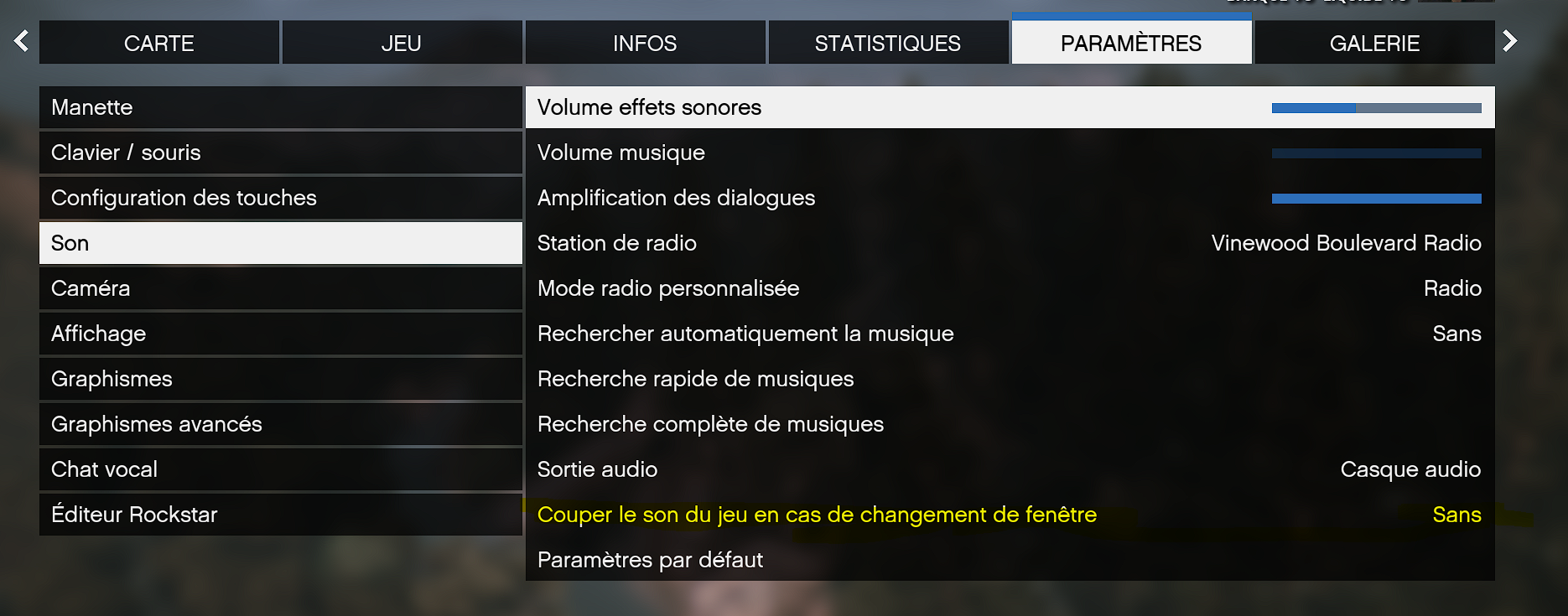
Entendre le jeu même sur une autre fenêtre
Besoin d’aide ?
Tu n’as pas trouvé ta réponse ?
Rejoindre le Discord